
sábado, 4 de janeiro de 2014

quinta-feira, 28 de março de 2013
Como Limpar Cache do Putty
Como limpar o cache do putty e atualizar as 'fingerprints'
Para todos aqueles que precisam limpar o cache do Putty de impressões digitais (fingerprints) de host (Windows) para desenvolvimento e teste, aqui está a resposta:
1. Abra o registro (regedit)
2. Vá para HKEY_CURRENT_USER\Software\SimonTatham\PuTTY\SshHostKeys
Lá você deve ver o cache Putty de chaves de host.
A coluna 'Nome' diz que chave é para qual servidor.
Por exemplo, ele vai ter o formato de <algo> @ <port>: <host> [RSA2 @ 22:172.16.117.159]
3. Excluir as linhas que você precisa e pronto!
Isso é tudo...
terça-feira, 26 de março de 2013
Instalando Fontes True Type no CentOs 6
Instalando Fonts TrueType no centOs 6
msttcorefonts é uma maneira de obter as fontes TrueType da Microsoft no Linux. No entanto, a liberação da versão 6 do Red Hat Enterprise Linux não inclui mais um pacote pré-requisito de msttcorefonts, nomeadamente chkfontpath, que, por sua vez, depende da fonte servidor pacote xfs.
A última versão do msttcorefonts no sourceforge não é adequado para isso, então, enquanto isso, podemos corrigir o arquivo de especificação e construí-lo nós mesmos.
1) Baixe o arquivo de especificações de http://corefonts.sourceforge.net/msttcorefonts-2.0-1.spec
2) corrigir o arquivo spec. Crie um arquivo chamado msttcorefonts.rhel6.patch, contendo o seguinte:
--- msttcorefonts-2.0-1.spec 2011-09-05 11:09:57.206756336 +0100
+++ msttcorefonts-2.0-1.1.spec 2011-09-05 11:23:56.925761649 +0100
@@ -19,8 +19,8 @@
 BuildPrereq: %{ttmkfdir}
 BuildPrereq: wget
 BuildPrereq: cabextract
-Prereq: /usr/sbin/chkfontpath
-Packager: Noa Resare
+#Prereq: /usr/sbin/chkfontpath
+#Packager: Noa Resare

 %description
 The TrueType core fonts for the web that was once available from
@@ -152,7 +152,7 @@
 %post
 if test $1 -eq 1
 then
- /usr/sbin/chkfontpath --add %{fontdir}
+ ln -s /usr/share/fonts/msttcorefonts/ /etc/X11/fontpath.d/msttcorefonts
 fi
 # something has probably changed, update the font-config cache
 if test -x /usr/bin/fc-cache
@@ -163,7 +163,7 @@
 %preun
 if test $1 -eq 0
 then
- /usr/sbin/chkfontpath --remove %{fontdir}
+ /bin/rm -f /etc/X11/fontpath.d/msttcorefonts
 fi

 %files
3) corrigir o arquivo de especificações, executando o seguinte comando no mesmo diretório do arquivo de especificação.
patch
Inspecionar visualmente o arquivo de especificação resultante para verificar se ele não exige mais chkfontpath.
4) Reconstruir o pacote rpm usando o arquivo de especificação do novo
rpmbuild-bb msttcorefonts-2.0-1.spec
5) Finalmente, copie o RPM resultante para seu repositório local, ou instalar localmente com
yum localinstall msttcorefonts-2.0-1.noarch.rpm
quarta-feira, 6 de junho de 2012
Instalando JDK Java da Oracle no Ubuntu 12.94
Instalando JDK Java da Oracle no Ubuntu 12.94 (Precise Pangolin)
Objetivos:
- Instalar a Java JDK no Ubuntu 12.04 (Precise Pangolin)
To get started, download Java JDK package from here.
When prompted with the screen below, choose to save the file.
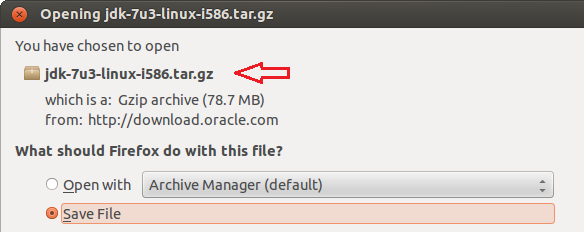
Depois de salvar, extraia a package baixada, rodando o comando abaixo. O comando assume que o seu arquivo foi baixado na pasta Downloas.
tar -xvf ~/Downloads/jdk-7u3-linux-i586.tar.gz

Após, crie uma pasta para a JDK, com o seguinte comando.
sudo mkdir -p /usr/lib/jvm/jdk1.7.0

Então mova todos os arquivos e pastas da JDK, para a nova localização, conform mostrado.
sudo mv jdk1.7.0_03/* /usr/lib/jvm/jdk1.7.0/

Após, copie e cole cada comando, sendo um de cada vez, conforme mostrado abaixo, dando um enter após cada comando.
sudo update-alternatives --install "/usr/bin/java" "java" "/usr/lib/jvm/jdk1.7.0/bin/java" 1sudo update-alternatives --install "/usr/bin/javac" "javac" "/usr/lib/jvm/jdk1.7.0/bin/javac" 1sudo update-alternatives --install "/usr/bin/javaws" "javaws" "/usr/lib/jvm/jdk1.7.0/bin/javaws" 1
Depoism crie uma pasta para os plugins do Mozilla, no seu diretorio home.
mkdir ~/.mozilla/plugins/

Finalmente, crie um link simbólico, para a sua pasta de plugins do Mozilla. Não esqueça de substituir no comando o i386, por amod64 se seu Sistema Operacional for 64 bits
ln -s /usr/lib/jvm/jdk1.7.0/jre/lib/i386/libnpjp2.so ~/.mozilla/plugins/

E é isso, sua JDK Java esta instalada.
segunda-feira, 4 de junho de 2012
Paginator com Zend e Doctrine
Zend_Paginator e Doctrine 2
Para quem gosta de trabalhar com o Zend, mas usa o Doctrine 2 como ORM, aqui vai um modo fácil de implementar um Paginador, usando o Zend_Paginator com o Doctrine.
use Doctrine\ORM\Tools\Pagination as Paginator; // goes at top of file
SomeController::someAction() {
 $dql = "SELECT s, c FROM Square\Entity\StampItem s JOIN s.country c ".' ORDER BY '.  $orderBy . ' ' . $dir;

 $query = $this->getEntityManager()->createQuery($dql);
 $d2_paginator = new Paginator($query); \\

 $d2_paginator_iter = $d2_paginator->getIterator(); // returns \ArrayIterator object

 $adapter =  new \Zend_Paginator_Adapter_Iterator($d2_paginator_iter);

 $zend_paginator = new \Zend_Paginator($adapter);

 $zend_paginator->setItemCountPerPage($perPage)
            ->setCurrentPageNumber($current_page);

 $this->view->paginator = $zend_paginator; //Then in your view, use it just like your currently use
}
terça-feira, 15 de maio de 2012
Servidor Git pessoal com gitolite
Usem o Git, vale a pena. Usem o Github quando puderem, também vale muito a pena. Mas as vezes precisamos de um repositório mais privado, e não estamos afim de pagar para o github (embora vale a pena!) já que temos servidores sobrando.
Entra o gitolite, que permite fácil configuração multiusuário para um repositório Git.
Eis como proceder: Primeiro copie sua chave pública para o servidor (a mesma do github, por exemplo):
$ scp ~/.ssh/id_rsa.pub user@servidor:~/
E então faça ssh para o servidor e se torne root, para seguir os seguintes passos:
# cd
# aptitude install git
# git clone git://github.com/sitaramc/gitolite gitolite-source
# cd gitolite-source
# mkdir -p /usr/local/share/gitolite/conf /usr/local/share/gitolite/hooks
# src/gl-system-install /usr/local/bin /usr/local/share/gitolite/conf /usr/local/share/gitolite/hooks
# useradd git -d /home/git -g users -m -s /bin/bash
# su - git
$ gl-setup /home/user/id_rsa.pub
Atenção: assumi que seu usuário padrão no servidor é user, se não for troque as ocorrências. Pronto assim temos o básico pronto, agora sobre operação geral.
Você pode configurar uma interface de consulta básica na web usando o próprio git, ainda no user git faça:
$ cd repositories/testing.git
$ git instaweb -d webrick -p 8081
Agora pode acessar seu servidor na porta 8081 para navegar nos projetos. Não precisamos mais estar no servidor para os próximos passos.
Então vamos criar um novo repo e adcionar usuários, da sua maquina:
$ git clone git@servidor:gitolite-admin.git
$ cd gitolite-admin
Nessa pasta edite o arquivo conf/gitollite.conf, nessa sintaxe:
repo nome-do-repositorio
  RW+ = user1 user2 user3
Sendo user1 user2 e user3 os usuários com acesso para escrita. O repositório será criado vazio e e para liberar os usuários basta copiar as chaves publicas para a pasta “keydir”, no formato “user1.pub” e etc. Agora envie as alterações.
$ git commit -a -m 'adionado repositorio nome-do-repositorio'
$ git push
segunda-feira, 14 de maio de 2012
could not open file "pg_clog/ windows e linux
could not open file "pg_clog/ windows
Sintomas
Algumas vezes os arquivos de log das transações podem estar corrompidos por uma queda do servidor, falha de energia entre outros.Neste caso, o servidor vai dar uma mensagem parecida com a listada abaixohsphere=# select * from TABLE;
ERROR: could not access status of transaction 1918986094
DETAIL: could not open file "/var/lib/pgsql/data/pg_clog/0726": No such file or directory
Solução
O Arquivo necessário deve ser re-criado na mão com os direitos corretos# su - postgres
# dd if=/dev/zero of=/var/lib/pgsql/data/pg_clog/0726 bs=256k count=1
Ou ainda como uma solução alternativa, copie um dos arquivos existentes na pasta pg_clog com o nome do arquivo necessário.
Assinar:
Postagens (Atom)